投稿

電子レンジの液晶画面がすぐ消えるので直した

2021年製の日立の電子レンジ「MRO-S8Y」が動かなくなった。  正確には液晶画面が5秒程度で消える。 最初は扉の開閉スイッチの接触不良と思ってスイッチを押す爪を伸ばしたりしたけど、実際はケーブルカードの破損だった。 ケーブルカードを探すと、カデンの救急社というサイトで取り扱っている。 https://kaden119-shop.net/?pid=169328204 交換方法のページがついてくることと、ネコポスだと送料込みで1000円しないので取り寄せた。 交換するときの注意点はケーブルカードの向きとケーブルカードの差し方の2つ。 ケーブルの向きは上下と裏表を間違えないようにセットする。 ケーブルカードの差し方はケーブルの両端を持って均等に力を入れて差込口に入れると少しずつ入れる。 無理やり入れるとケーブルカードが曲がったり基盤が大きく動くので、程よい力加減で差すといい。 修理を依頼すると4万円くらいするし、新しいものに買い替えると数万円するし、安く直ってよかった。 ■事象 ①「あたためスタート」ボタンを押すとすぐ電源が切れる。  →ネットで検索すると扉の開閉スイッチの接触不良が見つかった。スイッチを押す爪につまようじの頭をセロハンテープでくっつけるものの、変わらず。外側のカバーを外して確認すると、スイッチを押せているからスイッチではなさそう。 ②よく観察すると、ボタン操作してもしなくても、液晶画面が5秒程度で消える。また、扉を開けたままだと液晶画面が消えない。 →本体と扉の接続が原因と思い別のワードで検索すると、ケーブルカードを交換すると直ったという事例を見つけた。修理や購入よりも安く手に入るので試したところ動いた。 ※ネットで調べるとエラーコード:H54のときもケーブルカードの交換が有効な場合がある ■動かなくなったと思われる理由 扉を横ではなく下方向に開けるから、本体と扉の隙間に見えるケーブルカードに汚れの付着しやすいことや、扉の開閉によるダメージが蓄積したと思われる。  新しく届いたケーブルカードは本体と扉の隙間から見える部分の周囲が補強されていたので、ケーブルカードの故障は多かったと推測される。

SwitchBot スマートロックに締め出されて詰んだ

イメージ
少し前のAmazonのセールで安売りしてたからSwitchBot  スマートロックを導入した。 設置はドアの内側にサムターンを回す装置を両面テープでくっつける&ドアの外側に指紋で開ける装置を両面テープをくっつけるだけ。 設定はアプリの案内に従ってするだけだから難しくない。 指で開くのは楽だなぁと思ったし、カギを持ち歩かなくていいからなくす心配もかけ忘れる心配もないし素晴らしかった。 ただ、この前帰った時に玄関でいつも通り指で開けようとしたら開かなくて、スマホアプリでも開かなくて詰んだ。 どうもドアの内側の装置装置が落ちたらしく、完全に開けることができなくなった。 カギは持ってないから鍵開けの人を呼んで開けてもらった。 のぞき穴からサムターンを回す方法で開けてもらったが、なかなかサムターンが回らなくて時間がかかった。 鍵穴から開かないのか聞いてみたら、MIWAのU9シリンダーというものらしく、約1億5千通りあるから無理と言われた。 到着に1時間、開けるのに1時間、作業費4万円くらいかかった。 本末転倒だけどカギは持ち歩くか、どこかに隠した方がよさそうだったわ…。

Obsidian Memosをもっと手軽にしたいからiPhoneのショートカットを作った

Obsidianに投稿するショートカットを作った。 というのも、Obsidian Memosというプラグインが便利ですぐDayly Noteに投稿できるものの、アプリを都度開くことが億劫になったから。 Twitter 形式でメモが残せる Obsidian Memos で「考えるな、書け」を体現できるくらい筆が進むようになった 調べるとiPhoneのショートカットでアプリ制御できることが分かったから、作ってみた。 Daily Noteへメモv2.1 ※Daily Noteに書き込むには、最後のほうにあるフォルダとファイルをObsidianのDaily Noteのフォルダとファイルにする必要がある これなら、ショートカットからすぐ投稿できるし、Obsidian Memosにも取り込めるから便利。画像はObsidian Memosから投稿できるし、ちょっとしたメモならショートカットから呼び出したほうが早いし、快適さが上がった。 ■ショートカット作成で参考にしたサイト 【Obsidian】アプリを開かずにDaily Noteにタイムスタンプ付きのメモを残す【iOS】 [Obsidian]アプリを開かずに新しいファイルを作成する[iOSショートカット]

FLEXISPOT昇降デスクで異音がしたらコントロールボックスを交換してくれた

上昇するときに異音がしてすぐ「ASR」「RST」のエラーコードが表示されるようになった。  前に同じエラーコードに遭遇した時と同じことをしたけども、今回は全く解消する見込みがない。 そこでサポートにメールすると、保証確認のために以下の写真を送るよう連絡がある。 ・注文番号  ・商品不具合動画  ・脚支柱のQRコード/モーターシール写真  ・コントロール ボックスのシール写真 タイプによって異なると思うが、配線を見直しても直らないのでコントロールボックスを送ってくれた。 ギリギリ保証内だったのかもしれない。 ちなみに、届いたコントロールボックスは壊れたコントロールボックスとは異なるタイプで衝突検知機能がついていたからちょっとうれしい。  

スマホでInstagramのサブアカウント作ったらPCでログインできなかった

 ログインしようとするとエラーメッセージが表示されて困ったけど、スマホでサブアカウントにパスワードを設定したらPCでもログインできるようになった。 どういう仕様か分からんがググっても情報出てこないから知ってる人は知ってるんだろうな…

Docker + selenium + chromedriverでスクレイピング環境を作る

イメージ
Dockerで環境作ったら書いてある通りにしても動かなかったから、以下のサイトを参考にDockerファイルを作る。 # google-chrome RUN wget -q -O - https://dl-ssl.google.com/linux/linux_signing_key.pub | apt-key add && \ echo 'deb [arch=amd64] http://dl.google.com/linux/chrome/deb/ stable main' | tee /etc/apt/sources.list.d/google-chrome.list && \ apt-get update && \ apt-get install -y google-chrome-stable # ChromeDriver ADD  https://chromedriver.storage.googleapis.com/101.0.4951.41/chromedriver_linux64.zip /opt/chrome/ RUN cd /opt/chrome/ && \ unzip chromedriver_linux64.zip RUN pip install selenium \     chromedriver-binary ENV PATH /usr/local/sbin:/usr/local/bin:/usr/sbin:/usr/bin:/sbin:/bin:/opt/chrome  Docker 内で Chrome とSelenium を使ったスクレイピング実行環境を構築してみた WebDriverExceptionが出たら以下のサイトを参考にoptionを追加する。 WebDriverException: Message: unknown error: Chrome failed to start: exited abnormally.   (unknown error: DevToolsActivePort file doesn't exist)   (The process started from chrome locati...

Gitでバージョン管理しないファイルを指定する方法

Gitでソースコード管理するようにしたら、配下のファイル全て管理しだした。 スクレイピングしたHTMLをbinファイルで保存していたら追加を検知してどうにもならなくなったので、管理しないファイルを指定する方法がないか調べたらいい感じのものを見つけた。 「.gitignore」ファイルを作って、その中に「*.bin」を書けば除外できる。けっこう簡単に行けたからよかった。 (参考) 【Git&GitHub】バージョン管理しないファイルは無視しよう(.gitignoreファイル)

LogisticRegressionのsolverはデフォルト値が変わっていてハマりかけた

イメージ
LogisticRegressionで下のエラーが起きた。 ConvergenceWarning: lbfgs failed to converge (status=1): STOP: TOTAL NO. of ITERATIONS REACHED LIMIT. Increase the number of iterations (max_iter) or scale the data as shown in:     https://scikit-learn.org/stable/modules/preprocessing.html Please also refer to the documentation for alternative solver options:     https://scikit-learn.org/stable/modules/linear_model.html#logistic-regression   n_iter_i = _check_optimize_result( 調べるとsolverのデフォルト値が変わったから試行回数を増やすか「solver='liblinear'」にすることで直るらしい。 とりあえずsolverを指定して回避した。 (参考)  LogisticRegressionのsolverはデフォルト値がlbfgsに変わったので注意

kali linux 32bit版をインストールするときの備忘

大昔に買ったネットブックにlubuntu 32bit版を入れていたけど、今後サポートされなくなるからkali linux 32bit版を入れた。 GUIが起動しないから解消するために色々調べたことをまとめておく。 https://www.kali.org/get-kali/#kali-bare-metal コンソール画面の文字列が「■」が多くて何が表示されているか分からない 英語にすることで解消する。 $ export LANG=en_US 無線LANが使えない 使っているアダプタのドライバを入れる sudo apt install firmware-b43-installer -y コンソール画面のままGUI画面が表示されない Xorg.0.logにエラー内容が吐き出されているから、確認する。 (EE) Failed to load module "intel" (module does not exist, 0) --------(省略)-------- (EE) modset(0): Failed to initial glamor at ScreenInit() time --------(省略)-------- (EE) AddScreen/ScreenInit failed for driver 0 参考) https://www.garunimo.com/program/linux/column-linux3.php   ディスプレイドライバーがないため、インストールする sudo apt install xserver-xorg-video-intel 参考) https://qiita.com/kyokio/items/29a8a7f9ed501ee18ba0 キーボードで日本語入力ができない キーボードの設定をする。 左上のKali Linuxロゴから検索まどに「iBus」と入力し、 「iBusの設定」を開きます。 「入力メソッド」タブから「追加(A)」を選択し、 「日本語-Anthy」を選択します。 けっこう詰まったけど何とかなってよかった。 入れても何にも使わないけどな…。  

VS CodeでDockerとJupyterを使えるようにしたときの備忘

イメージ
本を見ながら機械学習していたけど、モチベーションが上がらないから競馬予想の動画を見ながら再開した。 前はGoogle Colaboratoryを使ってたけど再接続するときに回し直さないといけないし、Pythonをインストールすると環境変えるときに面倒だから、VS CodeとDockerで環境構築した。 VS Codeの設定とDockerfileの書き方とかは下のサイトを見ながら書いた。 VS CodeでDocker開発コンテナを便利に使おう 【VS Code】Dockerコンテナの環境でリモート開発 JupyterとDockerの連携は下のサイトを参考にした。 Jupyter Notebook で Python を書くためのコンテナ開発環境を作成する DockerでJupyterLabの環境を作ろう それでも足りない部分があるからDockerファイルにライブラリを追加している。 # 追加ライブラリ RUN python -m pip install lxml これでJupyter形式で書けるようになったけど、エラーが出て詰まった。 Error loading preloads:       Could not find renderer VS CodeにJupyter notebook拡張機能を再インストールしてctrl+shift+P→Reload windowにしたら正しいエラーメッセージが出るようになる。 https://stackoverflow.com/questions/68736618/error-loading-preloads-could-not-find-renderer gitも使ってみたいけど使い方が分からないから、今後覚えよう…

rekordboxで「応答なし」になったときの対処法

rekordboxを起動すると「応答なし」になって全然動かない。 しばらく放置してもアプリ再起動してもPC再起動しても動きそうにないからサポートデスクにシステム情報を送って問い合わせてみた。 サポートデスクによると原因は「Nahimic」が動いているかららしい。 実際にタスクマネージャから「Nahimic」を止めてrekordboxを起動したら、すんなり起動できた。 「Nahimic」が原因でrekordboxが「応答なし」になることは複数報告が上がっているみたいだから、もし動かないようであれば試してみるといいかも。 再起動すると復活するので、ここを参考に停止した。 https://qiita.com/amagitakayosi/items/91650875f7dc513961b8 「Nahimic」をインストールした覚えがないからオーディオドライバを更新した時についてきた可能性が高い…勘弁してくれ。

dockerでUbuntuを入れたらpip3もsudoも使えなかった

pythonが入っていると思ってpip3を使おうとしたら使えなかった。 しょうがないインストールしようと思ったらsudoも使えない。 あとgitも使えなかった。 数か月後に同じことでハマると思うので対応方法を書いておく。 未来の自分はちゃんと気づくように。 $ apt-get update $ apt-get install -y sudo $ sudo apt install python3-pip $ sudo apt install git -y <参考> https://shingo-sasaki-0529.hatenablog.com/entry/sudo_not_found https://www.bioerrorlog.work/entry/install-pip-pip3-ubuntu

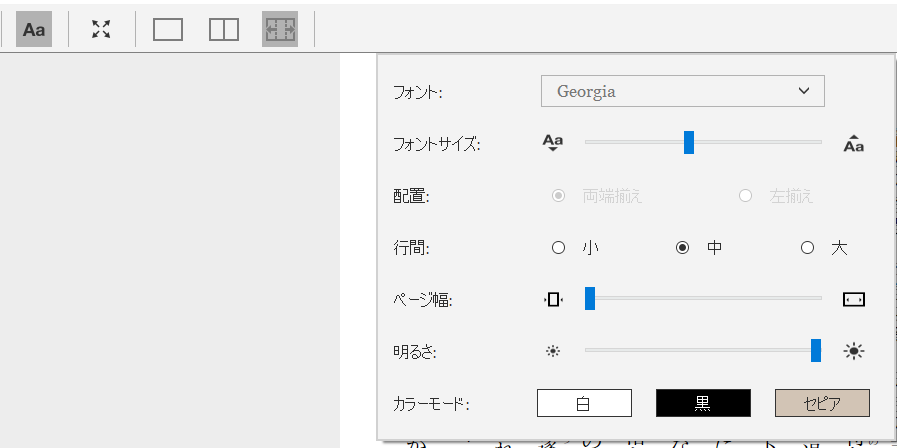
PC版kindleアプリを見開き表示にするには設定変更が必要

イメージ
 Aaをクリックすると表示された項目のうち、ページ幅を変えると表示される列が変更になる。    最小の場合    最大の場合   分かりにくいわ…15分くらい悩んだぞ。

おしり探偵のようなボードゲーム「ミクロマクロ」を買ってみた

ウォーリーを探せに似ているとレビューで見かけたけど、実際にやってみるとおしり探偵の迷路とかアイテム探しに近い気がする。 犯人はどこにいるか、動機はなにか探す感じも探偵っぽいし。 おしり探偵と違うのは、事件の内容が嫉妬とか財産目当てとか年齢層が高めなこと。 最初は同じ人があちこちにいる理由が分からなかったけど、時系列を表していることが理解出来たら、各段に見つけられるようになった。 公式サイトにサンプルがあるからどんな感じか気になったらプレイしてみるのがよさそう。 https://www.micromacro-game.com/ja/ 買った後、一通りシナリオをクリアしたら、公式サイト上の追加シナリオをプレイしてもいいし、シナリオになっていない事件があるから、それを追いかけてみてもいい。 例えば、紙の左下の殴られている事件とか右上のカフェの窃盗事件は追加シナリオにもない。 8歳以上と書いてあるけど5,6歳でもできる。細かく探し始めると集中力が持たないから、適度に探すところを指定するとよさそう。

久しぶりにfriioでテレビを見れるようにしたから設定を残しておく

数年ぶりにfriioでテレビを見れるようにした。 ついでに録画もできるようにしてみた。 毎回どうやったか忘れて時間を浪費するから備忘として手順を残しておく。 ①friioの設定 https://www.friio.com/download/ ・「フリーオドライバー(Windows Vista, 7, 8, 32と64ビット対応)」をダウンロードしてドライバーをあてる。 ・「BonDriverFriio-3.2 β」をダウンロードして解凍しておく。 ②TVtestの設定 ・以下URLを参考に設定する。 ※32bitを使う https://blog.tsukumijima.net/article/tvtest-usage/ ・①で回答したBonDriverをフォルダに格納する。 ③EDCBの設定 以下URLを参考に設定する。 ※32bitを使う https://blog.tsukumijima.net/article/ts-dtv-soft/ https://enctools.com/edcb-settings/

ウマ娘の成長率と脚質・距離適性を基にしたパラメータ割り

イメージ
この動画を見て面白そうだったから、自分でも表作って確認してみた。 動画の内容は2:29の表をベースに脚質と距離ごとの分析になっている。 面白そうだから自分でも集計して動画のように距離別、脚質別、距離・脚質別で確認する。 同じだと面白みがないからBを含まない場合に傾向が変わるかも確認する。 ただ、数が少ないから何となくそうかな…という感じにしかならない。 動画の表は距離と脚質がAとBの場合対象としているけど、タイキシャトルとカレンチャンの脚質が反対になっている。 正しくはタイキシャトルは「先行」、カレンチャンは「逃げ/先行」だと思う。 あと、6:08の表の出し方が分からない。何回やっても手元で出した数字と合わない。 脚質適性別成長率割当(平均値) ・全体:距離が長くなるほどスタミナは高くなり、スピードとパワーは低くなる ・逃げ:(短距離)スピード、賢さ→スタミナ、根性(長距離) →バ群にもまれない+出遅れを避けるため、コース取り(パワー)よりもレース運び(賢さ)を優先している? →距離が長くなるほど根性が高くなっている →先行や差しよりもスタミナが多く割り当てられている →逃げは他の脚質よりもスタミナを消費しやすいから根性を盛った方がいい? ・先行:スピード、パワー、賢さ →全要素を求めてくる →全ステータス平均的な感じ →距離が長くなるほど根性が高くなる ・差し:スピード、パワー →距離が長くなるほど根性が低くなって、賢さが高くなる →バ群を割る必要があるからか先行よりもパワーが多い ・追込:スタミナと根性 →ゴルシとナリタタイシンの特徴が出ている 距離適性別成長率割当(平均値) ・距離が短くなるほどスピードが重要、距離が長くなるほどスタミナが重要になっている(動画と同じ) ・中距離はバランスがいい(動画と同じ) ・根性と賢さは同じくらいの割合(動画と同じ) ・適性がA/BとAのみでそれほど大きく変わらない 脚質適性別成長率割当(平均値) ・動画と同じように、脚質が前ほどスピードが多い(動画と同じ) ・逃げはパワーが少ない(動画と同じ) ・先行、差しはパワーが多い →バ群にもまれるから多くしている? ・逃げ、追込は根性が多い →追込はラストスパートのスタミナ消費が激しいから高めなのは感覚でわかるけど、逃げの根性が多い理由が分からない 根性の参考動画

FLEXISPOT昇降デスクでASR(A5R)が表示されたら下限まで下げてから下ボタンを長押しすると直る

イメージ
ASRやA5Rではなく、RSTらしい。 S以外なにもあっていなかった。 ググったらYoutubeの動画が出てくるので、参考にしつつ下ボタンを長押ししたら解消した。 ちなみに、FLEXISPOTの机を一人で作ると大変だけど、キャスターがあると机の移動が楽になるから買った方がいい。

リングフィットアドベンチャーやフィットボクシングは折り畳めるヨガマットがいい

夜にリングフィットアドベンチャーとフィットボクシングをやることが多いのと、カーペットがダメになりそうだったからヨガマットがほしくなった。 探したらちょうど折り畳めて素材がTPEのものがちょうどアマゾンにあったからぽちった。 ・折り畳めるタイプ:巻くタイプのヨガマットは置き場に困るからコンパクトに折り畳め他方がよさそう ・素材がTPEのもの:フィットボクシングは足をひねる動作があるから、PVCだとダメになりやすい気がする 折り目が気になる場合は、1マス1足で置けば邪魔にならない。 今のところ、特に剥がれたりしていないからよかったんだと思う。  

モニターが省電力モードから復帰できなくなったときの対処法

Dell U2414Hが省電力モードに入ったまま復帰できなくなった。 どうもPCとモニターをDisplayPortで接続しているときに、PCのスリープモードに入るタイミングと省電力モードに入るタイミングによって発生する様子。 DisplayPort以外のHDMIとかだと発生しない。 試したことは、以下の4つで④で解消した。 ただ、モニターの解像度がおかしくなっていたから、設定で初期化する必要があった。 ググると、DisplayPortで記憶している情報がおかしくなっているみたいな内容も出てきたし、電源抜いて放置が効いたのかな…… <試したこと> ①DisplayPortの抜き差し ②モニターの電源の抜き差し ③PCの再起動 ④PCをシャットダウン+モニターの電源を抜いたまま5分以上放置、その後モニターの電源をつないでPCを起動

データサイエンス100本ノック(構造化データ加工編)のP-030,P-031はgroupbyのほうがいい

Excelのピボットの感覚でpivot_tableを使って攻略していてハマったところがある。 P-030,P-031の標本分散と標本標準偏差は、pivot_tableでaggfunc=np.varやaggfunc=np.stdを使うと、ddof=0じゃなくてddof=1で計算されるから、aaggfunc=lambda x:np.var(x)やggfunc=lambda x:np.std(x)使ったほうがいい。 でも、pivot_tableを使わずにgroupbyのほうがいい。 データが大きくなると遅くなるから。 <参考URL> https://stackoverflow.com/questions/60647377/why-np-std-and-pivot-tableaggfunc-np-std-return-the-different-result